



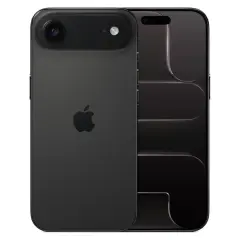
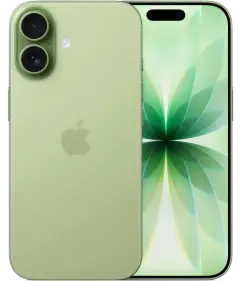
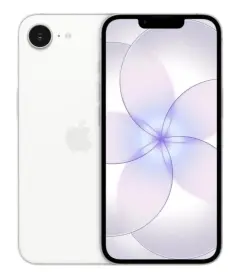
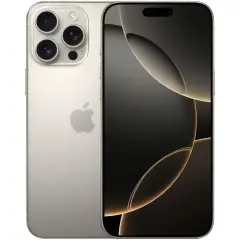
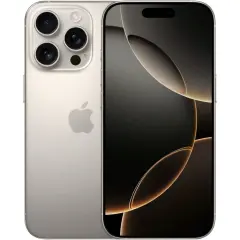
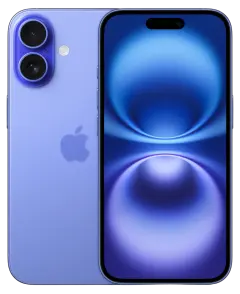
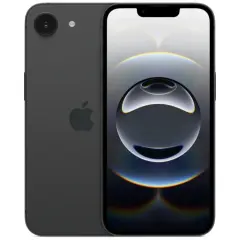
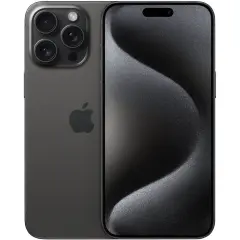
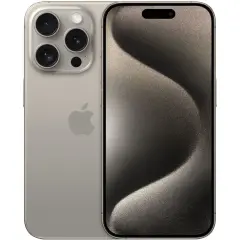
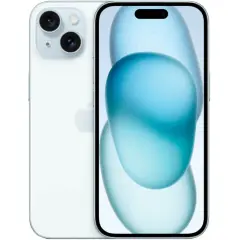

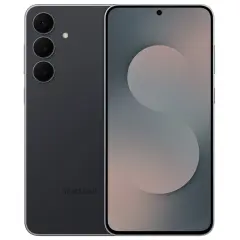
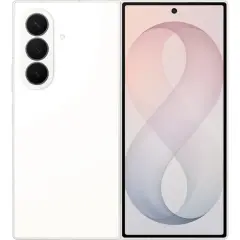
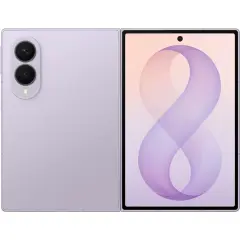
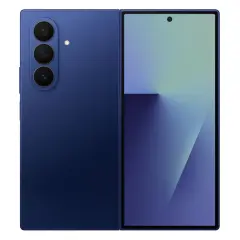



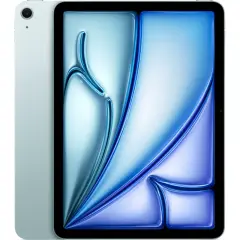

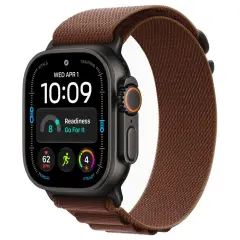
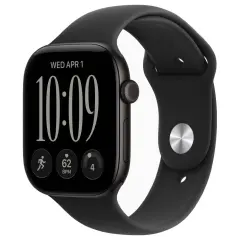
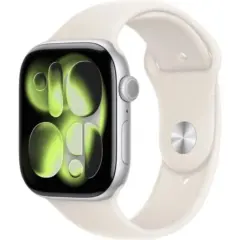
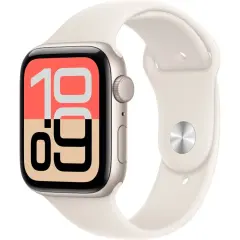



Рынок техники в России устроен так, что рядом с официальной розницей соседствуют серые схемы: реплики под видом оригинала, восстановленные устройства, выданные за новые, и телефоны с нестандартной историей активации. Разбираем, как проверить устройство перед покупкой и почему это стоит делать именно на месте, а не дома после оплаты.
Почему это вообще нужно проверять
Внешне качественная реплика современного iPhone или Apple Watch может быть неотличима от оригинала на глаз — одинаковый корпус, похожая упаковка, рабочий экран. Разница вскрывается через 2–3 месяца: садится батарея, перестаёт работать часть функций, нет доступа к гарантийному обслуживанию Apple. К этому моменту продавец уже недоступен, а деньги не вернуть. Проверка перед оплатой — это 5 минут, которые экономят месяцы разбирательств.
Способ 1: проверка IMEI на официальном сайте Apple
У каждого iPhone, iPad и Apple Watch (версии с LTE) есть уникальный IMEI или серийный номер. Проверить его можно бесплатно на официальной странице Apple — checkcoverage.apple.com. Сервис покажет:
- модель устройства и дату активации;
- статус гарантии AppleCare;
- актуален ли серийный номер в принципе — для реплик страница часто просто не находит такой номер в базе Apple.
Серийный номер смотрите в Настройки → Основные → Об этом устройстве, либо на упаковке — но сверяйте именно номер с самого устройства, а не с коробки: коробку легко подменить.
Способ 2: статус Activation Lock и Find My iPhone
Отдельно стоит проверить, не привязано ли устройство к чужому Apple ID через Find My iPhone / Activation Lock. Если блокировка активна, вы физически не сможете пользоваться устройством как своим, даже если оно полностью исправно — а снять чужую блокировку без доступа к оригинальному аккаунту невозможно в принципе. Это проверяется там же, на checkcoverage.apple.com, либо напрямую в настройках при первом включении.
Способ 3: сверка модели в настройках, а не по наклейке
На репликах и восстановленных устройствах иногда указывают “улучшенную” модель на упаковке или наклейке, которая не совпадает с тем, что показывают настройки самого устройства. Правильный путь — смотреть Настройки → Основные → Об этом устройстве, где указана реальная модель, объём памяти и регион устройства.
Способ 4: внешний осмотр при свидетеле-продавце
Это банально, но часто пропускают: включайте и проверяйте устройство не дома, а прямо у продавца, до оплаты. Проверьте:
- включается ли камера (все модули — основная, фронтальная, при наличии — дополнительные);
- работает ли сенсор экрана по всей площади;
- держит ли Face ID / Touch ID, если это заявлено;
- нет ли люфта корпуса, неровных зазоров, следов вскрытия.
Если продавец не готов дать включить и проверить устройство до оплаты — это уже достаточный повод насторожиться вне зависимости от цены.
Способ 5: гарантия, которая реально что-то покрывает
Отдельно от технической проверки — спрашивайте не просто “есть ли гарантия”, а что именно она покрывает и на какой срок. Формальная “гарантия 14 дней по закону о правах потребителя” есть у любого продавца по умолчанию — это не преимущество, это минимум, требуемый законом. Реальная гарантия на заводской брак на 1–3 года — это уже содержательное условие, которое стоит уточнять до оплаты, а не искать мелким шрифтом в чеке после.
Как это устроено в Айспарк
В Айспарк originality и IMEI можно проверить прямо при получении устройства, до оплаты — указанными выше способами. На всю технику действует гарантия до 3 лет. Это не маркетинговая формулировка, а прямое следствие того, что мы работаем с оригинальной техникой и готовы подтвердить это перед вами, а не после того, как деньги уже у нас. Посмотреть актуальный ассортимент iPhone, Samsung и Apple Watch можно в каталоге — или приходите на Чистопольскую, 26/5 и проверьте устройство на месте.